幕连 v1.5.21
- 系统工具
- 3022
- 141.10 MB
- 中文
- 国产软件 / 系统工具
- 免费软件
- 2026-03-30 13:50:00
- 应用厂商: -
- Android
- 2026-04-10 01:58


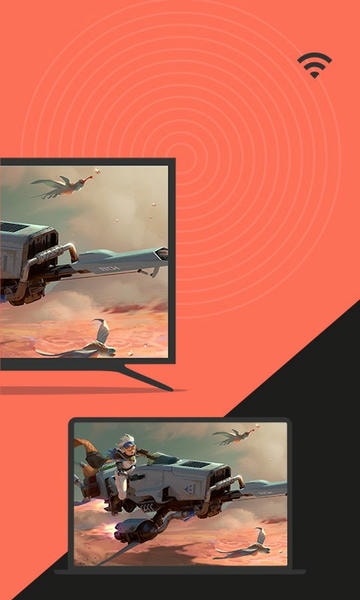

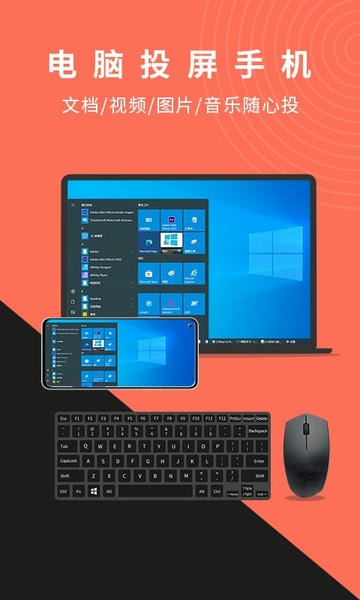
幕连软件是功能丰富全面的投屏应用,支持手机、电脑、电视之间相互投屏使用,适用于多种场景,还有多种便捷操作功能,更便于软件的使用,非常方便。
幕连是一款全平台免费无线投屏神器,可将安卓设备上的画面一键投屏到电脑、电视等智能设备,轻松实现音画同步,多屏互动等操作。同时也支持电脑同屏到安卓设备,实现手机处理电脑信息。幕享是日常生活,工作教育中必不可少的投屏工具。

【安卓手机投屏音画同步】
安卓手机投屏电脑,可支持音画同步播放,无需外接AUX传音线,无论是看视频还是玩游戏,即投即看,带你畅享大屏视听盛宴!
【跨网云投屏】
幕享也可以实现异地跨网络投屏,实现远程办公。足不出户,就可通过投屏,快速接收信息画面。
【全平台无线投屏】
幕享支持手机无线投屏电脑,电视,投影仪等大屏设备,无需购买转接线,轻松实现画面投屏,无线办公。
【网课投屏】
幕享支持将钉钉,混沌大学,等网课平台投屏到电脑、其中录屏功能可帮你边听边录,课后及时回顾。
【白板涂鸦】
教学过程中,可以针对投屏画面,进行实时的白板书写绘画,丰富教学形式,无需担心教学内容单一,白板可以帮助你随时补充讲解,让在家上网课更加便捷。
【PPT课件投屏】
教师备课无需多平台备份,幕享帮你把课件轻松投屏到投影仪。自带涂鸦功能可实时圈出重点,上课更高效。
【文档投屏演示】
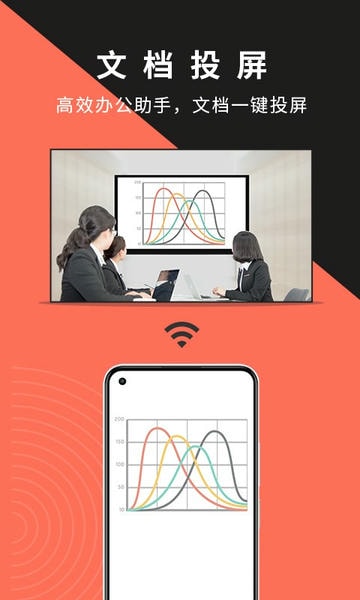
如果你经常在不同设备共享文档视频,幕享的一键投屏功能可以帮助你快速投屏,分享会议资料,提高会议质量。
方法一
将手机和电脑连接到同一个wifi下。
在手机上找到你的无线投屏(无线显示)功能,每个型号的手机不同,这里我们用华为手机来举例。打开你的设置界面。
依次点击【设备连接】>【手机投屏】。
开启无线投屏功能,在下方可用设备列表里,找到你的电脑设备名称,即可投屏成功,这种方式下的投屏,是音画同步的哦~
然后你就可以尽情地在电脑观看视频和玩手游啦~
方法二
现在很多安卓手机的无线投屏功能都会放在快捷工具栏内,可以直接从快捷工具栏中直接使用无线投屏功能。我们用小米手机来举例。
下滑滑出快捷工具栏,选择【投屏】功能。
在弹出的设备列表中选择,你电脑的设备名称。即可成功投屏~